
Elemente de setare pentru scanare utilizând panoul de operare
Puteţi modifica setările de scanare, cum ar fi dimensiunea de scanare, rezoluţia sau formatul de date.
Când se afişează ecranul standby pentru scanare, apăsaţi butonul Funcţie (Function) din dreapta pentru a selecta elementul de setare. Utilizaţi butonul 
 pentru a selecta elementul de setare, utilizaţi butonul
 pentru a specifica setarea, apoi apăsaţi butonul OK.
 Notă
Notă
- Când trimiteţi datele scanate către computer utilizând WSD (unul dintre protocoalele de reţea acceptate în Windows 10, Windows 8.1, Windows 8, Windows 7 şi Windows Vista), nu puteţi specifica setarea de scanare.
-
În funcţie de destinaţie, unele elemente de setare nu pot fi selectate. Această secţiune descrie elementele de setare când selectaţi Unitate flash USB (USB flash drive) din ecranul de selectare a locului de salvare a datelor.
Elementul de configurare care nu poate fi selectat este afişat estompat.
- Unele setări nu pot fi specificate în combinaţie cu setarea altor elemente de setare, cu tipul de document selectat pentru Tip doc (Doc.type) sau cu meniul de scanare din ecranul de selectare a locului de salvare a datelor. Dacă este selectată setarea care nu poate fi specificată în combinaţie, Detalii eroare (Error details) apare pe LCD şi
 apare la elementul de setare. În acest caz, apăsaţi butonul Funcţie (Function) din stânga pentru a verifica mesajul şi modificaţi setarea.
 - Setările de scanare specificate, precum dimensiunea de scanare, rezoluţia şi formatul de date sunt reţinute chiar dacă imprimanta este oprită.
- Când începe scanarea în meniul de scanare care nu este disponibil cu setarea specificată, pe LCD se afişează Funcţia specificată nu este disp cu setările curente. (The specified function is not available with current settings.). Modificaţi setarea, urmând instrucţiunile de pe ecran.
- Pentru elementele de setare sau procedura de scanare de la computer:
-
Pentru Windows:
-
Pentru Mac OS:
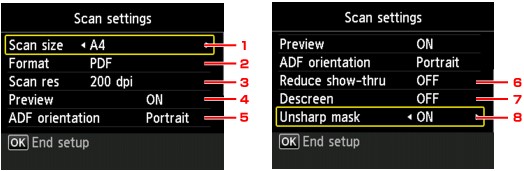
-
Dim scan (Scan size)
Selectaţi dimensiunea documentului original.
-
Format
Selectaţi formatul de date pentru datele scanate.
-
Rez scan (Scan res) (Rezoluţie scanare)
Selectaţi rezoluţia pentru scanare.
-
Examinare (Preview)
Selectaţi dacă doriţi sau nu să examinaţi datele scanate când le salvaţi pe o unitate flash USB sau când le redirecţionaţi către un folder partajat.
-
Orientare ADF (ADF orientation)
Selectaţi orientarea documentului original.
Acest element de setare nu este disponibil când opţiunea Foto (Photo) este selectată pentru Tip doc (Doc.type).
-
Red transparenţă (Reduce show-thru) (Reducerea posibilităţii de a se vedea caracterele prin document)
Caracterele de pe verso se pot vedea pe faţă în cazul scanării unui document subţire, cum ar fi un ziar. Selectaţi ACTIV (ON) în cazul în care caracterele par să se vadă printr-un document scanat.
Acest element de setare nu este disponibil când opţiunea Foto (Photo) este selectată pentru Tip doc (Doc.type).
-
Defocalizare (Descreen)
Un rezultat de imprimare este format din puncte minuscule care formează caractere sau grafice. Deranjarea fiecărui punct poate crea umbre neuniforme sau un model dungat. Selectaţi ACTIV (ON) dacă observaţi umbre neuniforme sau un model dungat pe imaginea scanată.
Acest element de setare nu este disponibil când opţiunea Foto (Photo) este selectată pentru Tip doc (Doc.type).
Notă- Chiar dacă opţiunea ACTIV (ON) este selectată pentru această setare, este posibil ca unele efecte perturbatoare să rămână dacă opţiunea Mască neclară (Unsharp mask) este setată pe ACTIV (ON). În acest caz, selectaţi DEZACT (OFF) pentru Mască neclară (Unsharp mask).
-
Mască neclară (Unsharp mask)
Se poate accentua conturul caracterelor mici sau al obiectelor subţiri dintr-o fotografie, precum un fir de păr sau frunze. Selectaţi ACTIV (ON) dacă doriţi să accentuaţi conturul datelor scanate.
